
Guía completa para editar retratos artísticos auténticos
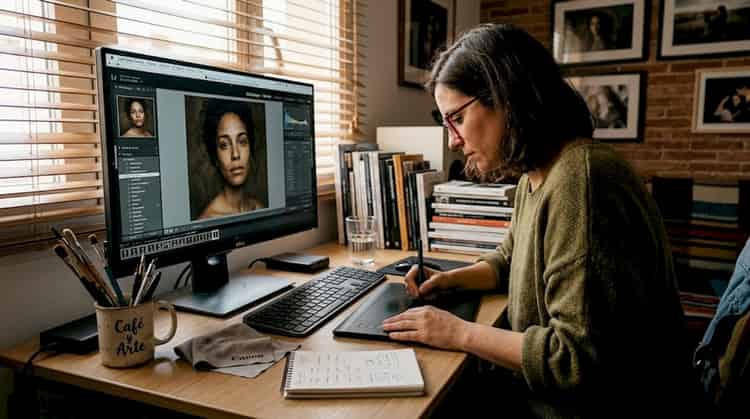
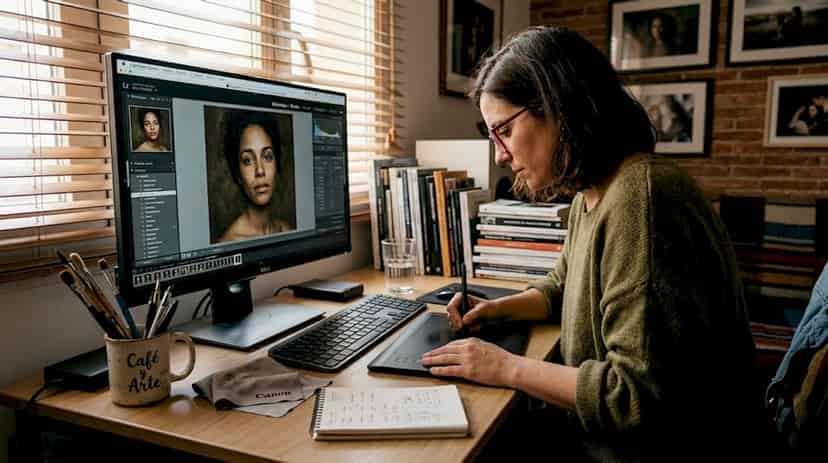
Lograr que un retrato artístico transmita emociones reales después de pasar por la edición digital es uno de los retos más exigentes que enfrento como fotógrafo. Muchos retratos pierden su alma precisamente en ese momento: cuando los ajustes técnicos prevalecen sobre la historia de la persona retratada. Si estás en Palma de Mallorca buscando un resultado que refleje tu personalidad real, o si quieres aprender a editar con intención, esta guía te lleva paso a paso desde las herramientas iniciales hasta los trucos de experto que marcan la diferencia entre una imagen correcta y una imagen que conmueve.
Tabla de contenidos
- Herramientas y materiales esenciales para la edición
- Preparación y ajustes iniciales en Lightroom
- Retoque en Photoshop: técnicas claves
- Detalles y matices: retoque de ojos, piel y autenticidad emocional
- Control de calidad: naturalidad, revisión y exportación final
- Nuestra visión: autenticidad ante todo en el proceso artístico
- Lleva tus retratos al siguiente nivel en Palma de Mallorca
- Preguntas frecuentes sobre el proceso de edición de retratos artísticos
Puntos Clave
| Punto | Detalles |
|---|---|
| Herramientas clave | Lightroom y Photoshop permiten un flujo de edición flexible y avanzado para retratos artísticos auténticos. |
| Naturalidad ante todo | La autenticidad emocional se preserva usando técnicas cuidadosas que evitan sobre-editar. |
| Detalles que conectan | Retoques localizados en ojos, piel y expresión realzan la personalidad y la conexión visual sin perder realismo. |
| Verificación constante | Comparar antes y después con zoom y exportaciones ayuda a garantizar un resultado profesional y natural. |
Herramientas y materiales esenciales para la edición
Antes de adentrarnos en los pasos concretos, es fundamental que cuentes con las herramientas adecuadas. Trabajar sin ellas es como intentar esculpir con los dedos: puedes conseguir algo, pero el resultado nunca será el que buscas.
La combinación estándar en edición artística de retratos parte de dos programas: Adobe Lightroom para los ajustes globales y Adobe Photoshop para los retoques localizados. El proceso inicia con Lightroom para equilibrar la imagen base y se complementa con Photoshop cuando hace falta un nivel superior de control artístico. Este flujo no es arbitrario: cada programa tiene un punto fuerte muy definido.
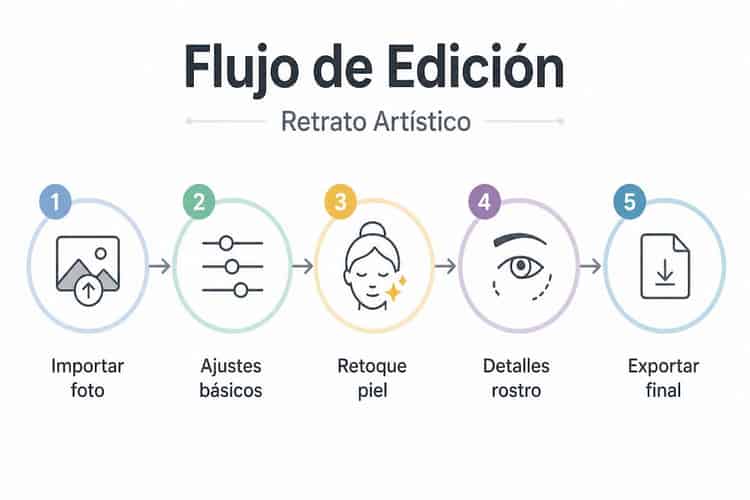
La filosofía clave aquí es trabajar de forma no destructiva, es decir, nunca alterar los píxeles originales de manera permanente. En Photoshop esto se traduce en usar capas de ajuste y objetos inteligentes. En Lightroom, todos los cambios son reversibles por defecto. Esta forma de trabajar te da libertad total para corregir, experimentar y retroceder sin perder la imagen base.
Recursos que recomiendo tener antes de empezar:
- Archivos en formato RAW (nunca JPG si quieres máximo control)
- Tableta gráfica Wacom o similar para trazos naturales en Photoshop
- Monitor calibrado con perfil de color sRGB o Adobe RGB
- Plugins complementarios: Nik Collection, Portraiture 4 o Luminar Neo
- Presets propios en Lightroom organizados por tipo de sesión
- Carpeta de referencia con retratos que admiras para comparar tonos
| Herramienta | Función principal | Necesaria para |
|---|---|---|
| Adobe Lightroom | Ajustes globales, color, exposición | Toda sesión |
| Adobe Photoshop | Retoque localizado, capas, frecuencias | Edición detallada |
| Tableta gráfica | Trazos orgánicos, Dodge & Burn | Retoque de piel |
| Monitor calibrado | Reproducción fiel del color | Uso profesional |
| Archivos RAW | Máxima información de imagen | Siempre |
Consejo profesional: Organiza tus presets de Lightroom en carpetas por contexto: sesiones en exteriores de Palma, sesiones de estudio con luz artificial, o retratos de personal branding. Esto acelera el flujo de trabajo y mantiene coherencia visual entre proyectos distintos.
Para quienes buscan referencias de nivel internacional, revisar los enfoques de servicios profesionales de fotografía ayuda a entender qué estándares maneja el sector actualmente.
Preparación y ajustes iniciales en Lightroom
Con las herramientas preparadas, el primer paso es asegurar una base sólida desde Lightroom. Esta etapa determina todo lo que viene después: si partes de una imagen bien equilibrada, el retoque en Photoshop será más rápido, más preciso y más natural.
El proceso de edición de retratos artísticos comienza con ediciones globales en Lightroom: exposición, balance de blancos y contraste son los tres pilares iniciales. Un error frecuente es querer corregirlo todo desde el principio y terminar con una imagen sobrecargada que ha perdido su atmósfera original.
Flujo recomendado en Lightroom paso a paso:
- Importación y ajuste del perfil de cámara: Antes de tocar nada, elige el perfil de color correcto para tu cámara. Esto define el punto de partida cromático.
- Corrección de exposición: Ajusta para recuperar luces quemadas o sombras tapadas. No más de ±1.5 pasos para no forzar el ruido.
- Balance de blancos: Personalízalo según la atmósfera emocional que buscas. Tonos más cálidos generan cercanía; tonos fríos, distancia o elegancia.
- Contraste y curva de tonos: Una curva suave en S da vida sin dramatismo excesivo.
- Presencia: Ajusta textura, claridad y nitidez con mucha moderación en retratos. Menos de lo que crees siempre funciona mejor.
- Reducción de ruido: Especialmente en ISO alto, aplica reducción de luminancia con moderación para no perder textura de piel.
- Corrección de lente: Activa la corrección automática para tu objetivo y elimina aberraciones cromáticas.
Consejo profesional: Usa la función Snapshots (instantáneas) de Lightroom para guardar versiones en distintas etapas del proceso. Así puedes comparar tu punto de partida con la versión actual sin perder ninguna decisión intermedia.
El flujo minimalista que aprovecha solo Lightroom resulta ideal para retratos que buscan un acabado especialmente natural y directo. Si el retrato ya tiene una luz bien trabajada desde la sesión, en muchos casos Lightroom es suficiente para conseguir un resultado profesional sin necesitar Photoshop.
La pregunta clave que siempre me hago en esta etapa es: ¿la imagen ya transmite lo que quiero, o necesita un nivel de detalle que Lightroom no puede dar? Cuando la respuesta es la segunda, abrimos Photoshop. Cuando no, respeto el resultado tal como está.
Retoque en Photoshop: técnicas claves
Cuando hace falta un nivel superior de detalle y control artístico, damos el salto a Photoshop. Esta transición no debe ser automática: solo se justifica cuando el retoque global ya no es suficiente y hay elementos concretos de la imagen que requieren trabajo localizado.
La técnica más importante para el retoque de piel en retratos artísticos es la separación de frecuencias. Imagina que la imagen de piel es como una partitura con dos pistas separadas: en la capa de baja frecuencia trabajas los tonos, colores y manchas, mientras que la capa de alta frecuencia preserva toda la textura real como poros, vello fino y microdetalles. Esta separación permite suavizar imperfecciones sin que la piel pierda su aspecto tridimensional y auténtico.
Flujo básico de separación de frecuencias:
- Duplica la capa base dos veces.
- A la capa inferior aplica Desenfoque Gaussiano hasta que la textura desaparezca pero el color se mantenga. Esta es tu capa de baja frecuencia.
- A la capa superior aplica Filtro > Otro > Paso Alto con el mismo radio y ponla en modo Luz Lineal. Esta es tu capa de alta frecuencia.
- Trabaja la baja frecuencia con el pincel de mezcla para unificar tonos.
- Trabaja la alta frecuencia con el tampón de clonar para replicar textura desde zonas limpias.
La segunda técnica esencial es Dodge & Burn, que en español significa aclarar y oscurecer. Aclaras los highlights naturales como los pómulos, el puente de la nariz o la frente con el pincel Dodge, y oscureces las sombras naturales como la mandíbula o las zonas bajo los ojos con el pincel Burn. Todo sobre una capa de relleno al 50% de gris en modo Luz Suave. El resultado es una sensación de volumen tridimensional que hace que el rostro se proyecte desde la imagen.
| Aspecto | Flujo minimalista (Lightroom) | Flujo detallado (Photoshop) |
|---|---|---|
| Tiempo de edición | 15-30 minutos | 60-120 minutos |
| Control de textura | Limitado | Total |
| Naturalidad | Muy alta | Alta si se controla |
| Recomendado para | Sesiones naturales, exteriores | Retratos de estudio, branding |
| Riesgo de sobre-edición | Bajo | Medio-alto |
"La naturalidad es la prioridad. Incluso cuando se usan técnicas avanzadas como la separación de frecuencias o el Dodge & Burn, el objetivo final es que nadie note que la imagen ha sido retocada: solo que la persona parece extraordinariamente ella misma."
Entender el papel del fotógrafo en retratos es inseparable de entender la edición: ambos momentos forman un único proceso creativo.
Detalles y matices: retoque de ojos, piel y autenticidad emocional
Ya con la base retocada, llega el momento de dar atención al detalle y la expresión individual. Esta es la etapa que más me gusta y también la más delicada: un ajuste de más puede destruir la emoción que habías construido en todo el proceso anterior.
Para los ojos, el objetivo es que brillen sin parecer artificiales. Aumentar la claridad del iris, elevar ligeramente la saturación del color de los ojos y aclarar los blancos de forma muy sutil son los tres ajustes que más impacto generan. Para los dientes, si aparecen en el encuadre, reducir la saturación de los amarillos en el panel HSL es más eficaz y natural que cualquier aclarado directo. Los pelos sueltos que se escapan del cabello o que cruzan el rostro se eliminan con el pincel Healing Brush en una capa vacía con la opción Muestra: Todas las capas activa.
Lista de verificación para el retoque de detalle:
- Revisar ojos: brillo, color del iris, claridad de los blancos
- Comprobar piel: ninguna mancha artificial, textura presente y real
- Evaluar cabello: contorno limpio, sin pelos sueltos que distraigan
- Verificar ropa y fondo: sin elementos que compitan con la mirada del sujeto
- Comprobar simetría facial: solo correcciones mínimas, nunca alterar la morfología real
La piel con pecas, cicatrices o marcas personales merece una mención especial. Preservar la textura única de la capa de alta frecuencia es la clave para que estos detalles permanezcan en la imagen final. Las pecas son parte de la identidad de una persona. Eliminarlas no es retocar: es borrar carácter. Mi criterio personal es siempre preguntar al cliente antes de modificar cualquier rasgo que pueda definir su personalidad.
Consejo profesional: Cuando termines el retoque de detalle, aleja el zoom al 25% y mira la imagen durante diez segundos. Luego vuelve al 100% y busca lo que tu ojo captó en la visión global. Esa alternancia entre before/after y entre escalas de zoom revela ajustes que no verías de otra forma.
Para quienes quieran profundizar en cómo un retrato bien construido puede capturar tu esencia más allá de la técnica, el trabajo empieza antes de abrir Lightroom: en la sesión fotográfica misma.
Control de calidad: naturalidad, revisión y exportación final
Finalizados los detalles, solo queda asegurar que el resultado refleje la autenticidad buscada y sea usable según la meta del retrato. Esta etapa es tan importante como cualquiera de las anteriores, y sin embargo muchos fotógrafos la apresuran.
Proceso de revisión final paso a paso:
- Activa el modo Before/After en Lightroom o usa el historial de Photoshop para comparar la imagen original con la versión final. Busca si la expresión sigue intacta.
- Revisa la imagen al 100% buscando artefactos: halos de nitidez, bordes cortados en el cabello, zonas de piel demasiado suavizadas.
- Comprueba el histograma: ninguna zona debe estar completamente quemada o tapada a menos que sea una decisión creativa consciente.
- Muestra el archivo a alguien que conozca a la persona retratada y observa su reacción espontánea. Eso vale más que cualquier análisis técnico.
- Exporta en dos versiones: TIFF a 300 ppp para impresión y JPEG a 72 ppp con perfil sRGB para uso en web y redes sociales.
"Los matices de experto están en los detalles: usar opacidades bajas entre el 5% y el 20%, aplicar múltiples pasadas acumulativas en lugar de un solo trazo fuerte, trabajar siempre de forma no destructiva, y verificar el resultado final al 100% antes de exportar."
Una lista de verificación de naturalidad que uso personalmente incluye: ¿la piel tiene textura visible?, ¿los ojos comunican algo?, ¿el contorno del cabello se integra con el fondo sin parecer recortado?, ¿la expresión sigue siendo la misma que en el archivo original?
La edición auténtica de retratos termina cuando la imagen cuenta una historia sin que se note el proceso técnico que la hizo posible.
Nuestra visión: autenticidad ante todo en el proceso artístico
Hay algo que las guías técnicas rara vez dicen con claridad: la técnica más avanzada del mundo no puede salvar un retrato que perdió su emoción original durante la edición. Esa es la trampa en la que caen muchos fotógrafos, incluso los experimentados.
Mi aprendizaje después de años trabajando retratos auténticos en Mallorca es este: las técnicas avanzadas como la separación de frecuencias o el Dodge & Burn solo tienen sentido cuando refuerzan el mensaje del retrato, nunca cuando lo sustituyen. Si empiezo a aplicar una técnica sin saber qué emoción quiero potenciar, el resultado siempre es una imagen técnicamente correcta y emocionalmente vacía.
El principio de "menos es más" no es un cliché en este contexto. Es una decisión activa que requiere disciplina. Cada vez que abro un retrato en Photoshop me hago una sola pregunta: ¿qué hay aquí que debo proteger antes de cambiar nada? Las pecas de alguien, la forma particular de su sonrisa, la tensión en los ojos que revela carácter. Esos son los elementos que no puedo tocar.
En Palma de Mallorca, la diversidad de personas que buscan un retrato artístico es enorme: desde profesionales que necesitan imagen de marca hasta personas que quieren un recuerdo genuino de un momento de su vida. En todos los casos, la historia personal del retratado importa mucho más que cualquier técnica de edición. La técnica es el vehículo. La historia es el destino.
Lleva tus retratos al siguiente nivel en Palma de Mallorca
Si buscas un retrato realmente auténtico y personal, te ayudamos en cada etapa: desde la sesión hasta la edición final. Todo el proceso que has leído aquí no es teoría: es exactamente lo que aplico en cada trabajo que realizo en Palma de Mallorca.
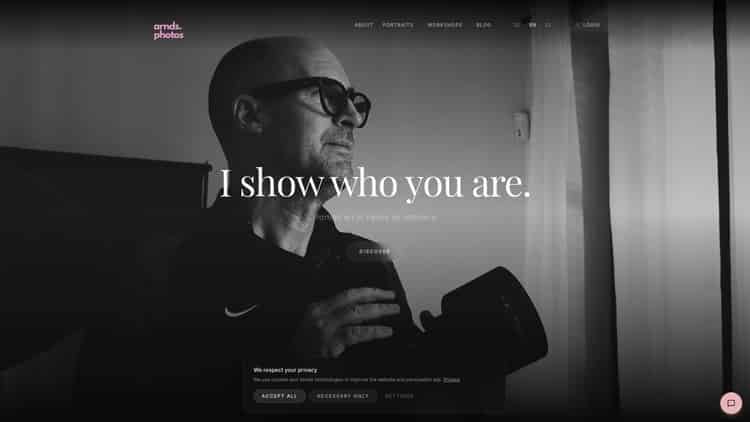
Puedes reservar tu sesión de retratos artísticos profesionales en Palma y elegir entre el entorno controlado de los retratos de estudio en Palma o la luz natural de los exteriores de la ciudad. Si eres profesional o emprendedor, los proyectos de personal branding en Palma están diseñados para proyectar tu identidad con imágenes que generan confianza y diferenciación real. También ofrezco mentorías personalizadas para fotógrafos que quieren elevar su proceso de edición a un nivel artístico más exigente.
Preguntas frecuentes sobre el proceso de edición de retratos artísticos
¿Cuál es el mejor programa para editar retratos artísticos?
La combinación más recomendada es empezar en Lightroom para ajustes iniciales y culminar el retoque detallado en Photoshop. El proceso inicia en Lightroom y se refina en Photoshop para máximo control artístico.
¿Qué técnica se usa para suavizar piel manteniendo textura realista?
La separación de frecuencias en Photoshop es la técnica clave. Preserva la textura real de la piel mientras permite suavizar tonos irregulares en una capa independiente.
¿Cómo se evita que un retrato retocado pierda autenticidad?
Usa opacidades bajas, revisa antes/después frecuentemente y prioriza conservar texturas y expresiones personales. Evitar sobre-retocar es la decisión más importante para mantener la autenticidad emocional del retrato.
¿El proceso varía para retratos con pecas o características singulares?
Sí, en estos casos hay que preservar la textura propia al máximo y evitar eliminar detalles que definen a la persona. Preservar textura única en la capa de alta frecuencia es la estrategia correcta.
¿Qué diferencia un retrato artístico de uno tradicional al editar?
Un retrato artístico busca transmitir emociones e historia personal, priorizando la conexión emocional auténtica sobre cualquier retoque plástico o estética de perfección artificial.
Recomendación
Comentarios (0)
No hay comentarios todavía. ¡Sé el primero!
Deja un comentario
Más Publicaciones
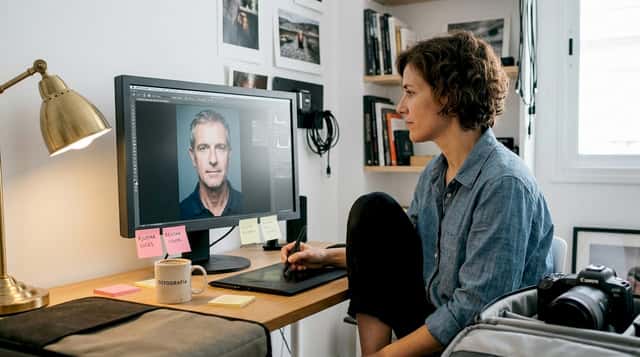
Cómo retocar retratos profesionalmente para resaltar emociones
Descubre cómo retocar retratos profesionalmente para capturar emociones profundas y transformar imágenes en poderosas obras de arte.

Elementos clave en fotografía empresarial para transmitir autenticidad
Descubre los elementos clave en fotografía empresarial para transmitir autenticidad y conectar realmente con tu audiencia.