
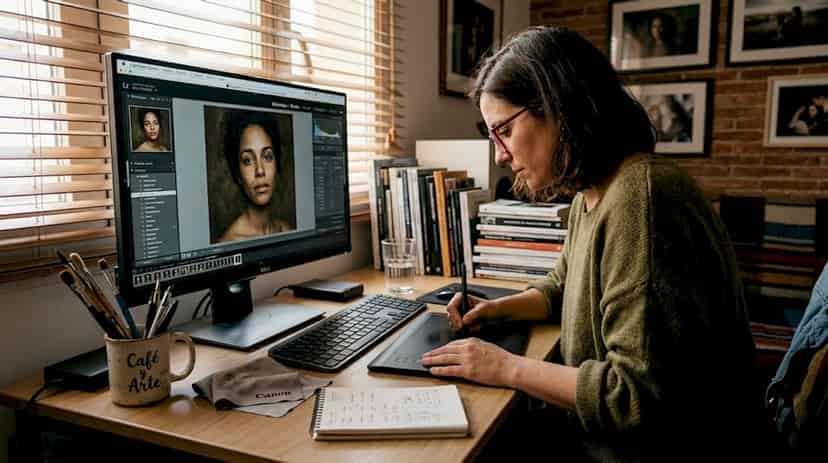
Vollständiger Leitfaden zur Bearbeitung authentischer künstlerischer Porträts
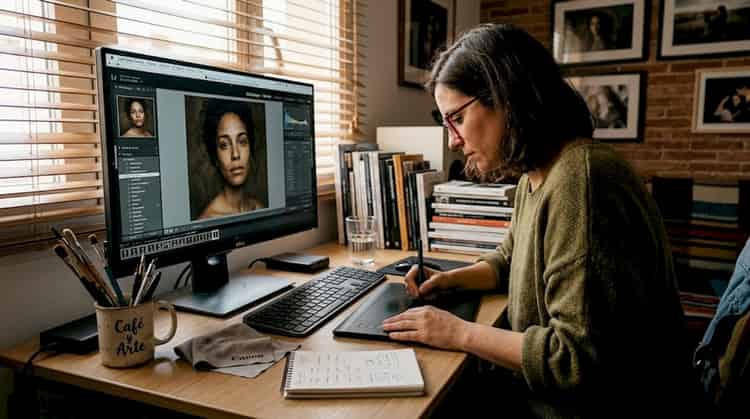
Ein künstlerisches Porträt echte Emotionen zu verleihen, nachdem es digital bearbeitet wurde, ist eine der anspruchsvollsten Herausforderungen, denen ich als Fotograf gegenüberstehe. Viele Porträts verlieren genau in diesem Moment ihre Seele: wenn technische Anpassungen die Geschichte der porträtierten Person überlagern. Wenn du in Palma de Mallorca nach einem Ergebnis suchst, das deine wahre Persönlichkeit widerspiegelt, oder wenn du lernen möchtest, absichtlich zu bearbeiten, führt dich dieser Leitfaden Schritt für Schritt von den grundlegenden Werkzeugen zu den Expertentricks, die den Unterschied zwischen einem korrekten Bild und einem berührenden Bild ausmachen.
Inhaltsverzeichnis
- Werkzeuge und essenzielle Materialien für die Bearbeitung
- Vorbereitung und erste Einstellungen in Lightroom
- Retusche in Photoshop: Schlüsseltechniken
- Details und Nuancen: Retusche von Augen, Haut und emotionaler Authentizität
- Qualitätskontrolle: Naturbelassenheit, Überprüfung und endgültige Exportierung
- Unsere Sichtweise: Authentizität vor allem im künstlerischen Prozess
- Bring deine Porträts auf die nächste Stufe in Palma de Mallorca
- Häufige Fragen zum Prozess der Bearbeitung künstlerischer Porträts
Schlüsselstellen
| Stelle | Details |
|---|---|
| Schlüsselwerkzeuge | Lightroom und Photoshop ermöglichen einen flexiblen und fortschrittlichen Bearbeitungsfluss für authentische künstlerische Porträts. |
| Natürlichkeit vor allem | Emotionale Authentizität wird durch sorgfältige Techniken gewahrt, die übermäßige Bearbeitung vermeiden. |
| Details, die verbinden | Fokussierte Retuschen an Augen, Haut und Ausdruck heben die Persönlichkeit und visuelle Verbindung hervor, ohne den Realismus zu verlieren. |
| Ständige Überprüfung | Vergleiche Vorher und Nachher mit Zoom und Exporten helfen, ein professionelles und natürliches Ergebnis zu gewährleisten. |
Werkzeuge und essenzielle Materialien für die Bearbeitung
Bevor wir in die konkreten Schritte eintauchen, ist es entscheidend, dass du die richtigen Werkzeuge zur Verfügung hast. Ohne sie zu arbeiten, ist wie zu versuchen, mit den Fingern zu meißeln: du kannst etwas erreichen, aber das Ergebnis wird nie das sein, was du suchst.
Die Standardkombination in künstlerischer Portraitbearbeitung basiert auf zwei Programmen: Adobe Lightroom für die globalen Einstellungen und Adobe Photoshop für die gezielten Retuschen. Der Prozess beginnt mit Lightroom, um das Basisbild auszubalancieren und wird mit Photoshop ergänzt, wenn ein höheres Maß an künstlerischer Kontrolle erforderlich ist. Dieser Workflow ist nicht willkürlich: Jedes Programm hat ein sehr definiertes Stärke.
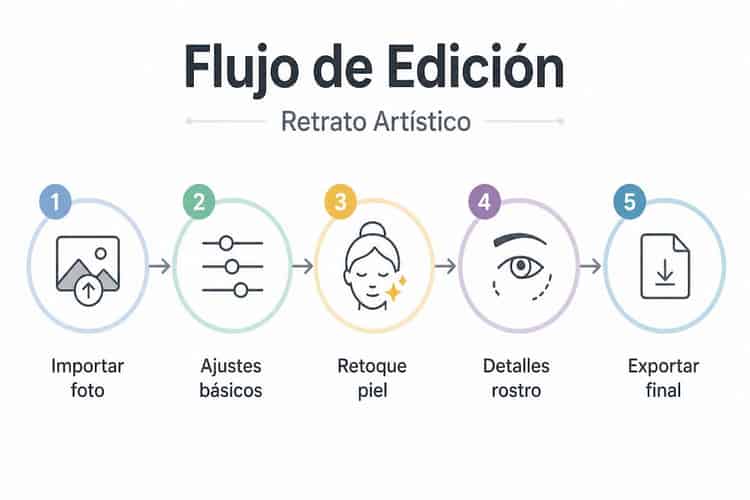
Die Schlüsselphilosophie hier ist, nicht destruktiv zu arbeiten, das heißt, niemals die ursprünglichen Pixel dauerhaft zu verändern. In Photoshop bedeutet dies, Anpassungsebenen und Smart Objects zu verwenden. In Lightroom sind alle Änderungen standardmäßig rückgängig zu machen. Diese Arbeitsweise gibt dir volle Freiheit, um zu korrigieren, zu experimentieren und rückgängig zu machen, ohne das Basisbild zu verlieren.
Ressourcen, die ich empfehle, bevor du anfängst:
- RAW-Dateien (niemals JPG, wenn du maximale Kontrolle möchtest)
- Grafiktablett Wacom oder ähnlich für natürliche Striche in Photoshop
- Kalibrierten Monitor mit Farbprofil sRGB oder Adobe RGB
- Zusätzliche Plugins: Nik Collection, Portraiture 4 oder Luminar Neo
- Eigene Presets in Lightroom, organisiert nach Art der Sitzung
- Referenzordner mit Portraits, die du bewunderst, um Farbtöne zu vergleichen
| Werkzeug | Hauptfunktion | Notwendig für |
|---|---|---|
| Adobe Lightroom | Globale Anpassungen, Farbe, Belichtung | Jede Sitzung |
| Adobe Photoshop | Zielte Retusche, Ebenen, Frequenzen | Detaillierte Bearbeitung |
| Grafiktablett | Organische Striche, Dodge & Burn | Hautretusche |
| Kalibrierter Monitor | Treue Farbwiedergabe | Professionelle Nutzung |
| RAW-Dateien | Maximale Bildinformation | Immer |
Professioneller Tipp: Organisiere deine Lightroom-Presets in Ordnern nach Kontext: Außenaufnahmen in Palma, Studioaufnahmen mit künstlichem Licht oder Portraits für Personal Branding. Dies beschleunigt den Workflow und erhält die visuelle Kohärenz zwischen verschiedenen Projekten.
Für diejenigen, die nach internationalem Niveau suchen, hilft die Überprüfung der Ansätze von professionellen Fotodiensten, zu verstehen, welche Standards in der Branche derzeit gelten.
Vorbereitung und erste Einstellungen in Lightroom
Mit den vorbereiteten Werkzeugen ist der erste Schritt, eine solide Basis von Lightroom aus sicherzustellen. Diese Phase bestimmt alles, was danach kommt: Wenn du von einem gut balancierten Bild ausgehst, wird die Retusche in Photoshop schneller, präziser und natürlicher sein.
Der Prozess der Bearbeitung von künstlerischen Porträts beginnt mit globalen Anpassungen in Lightroom: Belichtung, Weißabgleich und Kontrast sind die drei grundlegenden Säulen. Ein häufiger Fehler ist es, alles von Anfang an korrigieren zu wollen und am Ende mit einem überladenen Bild dazustehen, das seine ursprüngliche Atmosphäre verloren hat.
Empfohlener Workflow in Lightroom Schritt für Schritt:
- Import und Anpassung des Kameraprofils: Bevor du etwas tust, wähle das richtige Farbprofil für deine Kamera. Das definiert den Ausgangspunkt der Farbigkeit.
- Belichtungskorrektur: Passe an, um überbelichtete Lichter oder unterbelichtete Schatten wiederherzustellen. Nicht mehr als ±1.5 Blendenstufen, um Rauschen zu vermeiden.
- Weißabgleich: Passe ihn an die emotionale Atmosphäre an, die du suchst. Wärmere Töne erzeugen Nähe; kühlere Töne, Distanz oder Eleganz.
- Kontrast und Tonkurve: Eine sanfte S-Kurve bringt Leben, ohne überdramatisch zu wirken.
- Präsenz: Passe Textur, Klarheit und Schärfe mit großer Mäßigung in Porträts an. Weniger, als du denkst, funktioniert immer besser.
- Rauschreduzierung: Besonders bei hohem ISO-Wert die Luminanzreduzierung mit Mäßigung anwenden, um die Hauttextur nicht zu verlieren.
- Objektivkorrektur: Aktiviere die automatische Korrektur für dein Objektiv und beseitige chromatische Aberrationen.
Professioneller Tipp: Nutze die Funktion Snapshots in Lightroom, um Versionen in verschiedenen Phasen des Prozesses zu speichern. So kannst du deinen Ausgangspunkt mit der aktuellen Version vergleichen, ohne eine zwischenzeitliche Entscheidung zu verlieren.
Der minimalistische Workflow, der nur Lightroom nutzt, ist ideal für Porträts, die ein besonders natürliches und direktes Finish suchen. Wenn das Porträt bereits bei der Sitzung gut beleuchtet ist, ist Lightroom in vielen Fällen ausreichend, um ein professionelles Ergebnis zu erzielen, ohne Photoshop zu benötigen.

Die zentrale Frage, die ich mir in dieser Phase immer stelle, ist: Überträgt das Bild bereits, was ich möchte, oder benötigt es ein Detailniveau, das Lightroom nicht bieten kann? Wenn die Antwort letzteres ist, öffnen wir Photoshop. Ansonsten respektiere ich das Ergebnis, wie es ist.
Retusche in Photoshop: Schlüsseltechniken
Wenn ein höheres Detail- und künstlerisches Kontrollniveau erforderlich ist, wechseln wir zu Photoshop. Dieser Wechsel sollte nicht automatisch erfolgen: Er ist nur gerechtfertigt, wenn die globale Retusche nicht mehr ausreicht und es konkrete Elemente im Bild gibt, die eine gezielte Bearbeitung benötigen.
Kommentare (0)
Noch keine Kommentare. Sei der Erste!